新手实操Ventoy教程:多镜像启动U盘制作、分区优化与常见报错解决

本篇Ventoy教程专为新手设计,详细讲解如何将普通U盘打造成支持多系统镜像共存的启动盘。内容涵盖基于2026-03-15稳定版的首次安装步骤、不同分区格式的选择、多系统镜像拷贝规范,以及升级与迁移技巧。同时,针对Secure Boot安全启动报错等常见故障提供实用的排查方案,帮助您快速掌握这一免格式化的多合一启动盘制作利器。
在传统的启动盘制作流程中,每次更新系统镜像都需要重新格式化 U 盘。新一代多系统启动 U 盘解决方案 Ventoy 彻底改变了这一现状,通过创新的虚拟磁盘技术,实现了真正的“随存随用”。本教程将从安装、配置、无损升级及典型排障四个维度,带您快速掌握 Ventoy 的核心使用技巧。
首次部署与U盘初始化选择
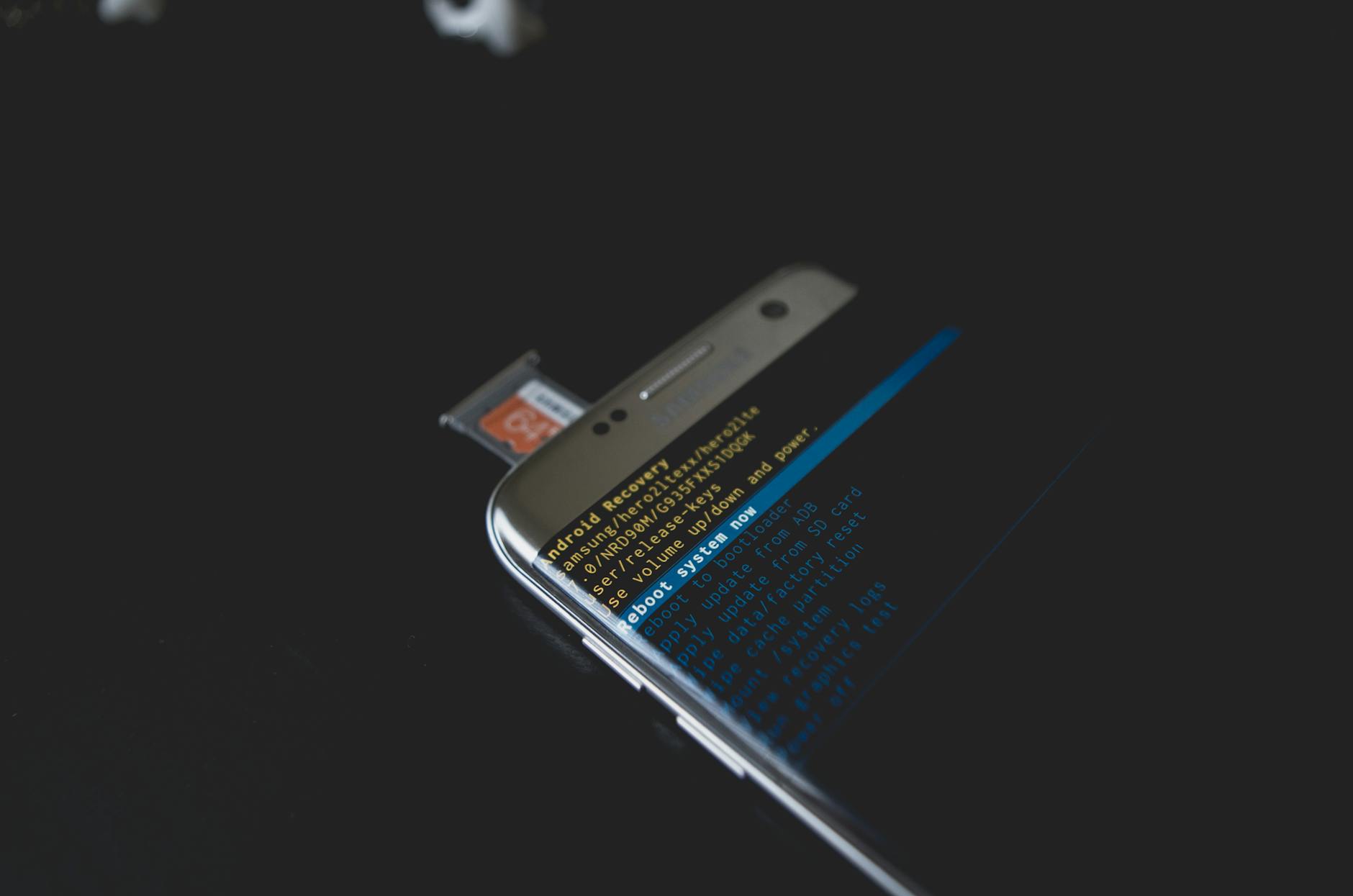
要开始制作多合一启动盘,首先需要获取官方正版客户端。插入准备好的U盘,运行写入工具。在配置界面中,您会看到设备列表与当前版本信息(例如截至2026年07月推荐使用的2026-03-15稳定版)。在点击“安装”前,建议根据使用场景选择分区格式:默认的exFAT格式兼容性较好,适合存放大于4GB的单镜像文件;若需要在老旧设备上使用,也可在配置选项中手动指定为NTFS。请注意,首次安装会格式化U盘,务必提前备份数据。安装完成后,U盘会被划分为一个用于引导的隐藏分区和一个用于存放镜像的可见数据分区。
多类型镜像的拷贝与目录规范
初始化完成后,后续操作如同使用普通移动硬盘一样简单。您只需将下载好的 ISO、WIM、IMG、VHD(x) 或 EFI 等格式的系统镜像文件直接拷贝到 U 盘的可见分区中。Ventoy 采用创新的直接启动技术,启动时会自动扫描该分区并生成选择菜单。为了保证引导的稳定性,建议在拷贝时遵循命名规范:尽量避免使用中文路径、空格或特殊的半角符号。您可以在根目录下创建英文命名的分类文件夹(如“Win”、“Linux”、“PE”),将对应的镜像归类存放,这样在启动菜单中也能保持清晰的目录结构。
安全启动(Secure Boot)与蓝屏排障
在实际使用中,新手最常遇到的问题是在某些启用 Secure Boot 的新型主板上启动时,屏幕出现“Verification failed”或“Security Violation”的安全报错。这是由于主板未将 Ventoy 的内置证书列入信任列表。排查与解决方法如下:在报错蓝色界面中选择“Enroll Key”,依次进入“VTOYEFI”分区,找到并选择“ENROLL_KEY.MOK”证书文件,确认并重启电脑即可。若该方法无效,您也可以在制作工具的“配置选项”中临时关闭 Secure Boot 支持,或直接进入主板 BIOS 设置中将安全启动模式更改为“Standard”或直接关闭。
无损升级与跨设备数据迁移
当 Ventoy 发布新版本时,用户无需重新格式化U盘即可完成版本迭代。您只需下载最新版的客户端,运行主程序并确保设备列表中选中了您的U盘,然后点击右侧的“升级”(Upgrade)按钮。此时系统仅会更新隐藏引导分区内的核心文件,而您存放在数据分区中的所有镜像及个人文件都会完好无损。若需要将配置迁移至新U盘,只需在新U盘上完成首次安装,然后将旧U盘数据分区中的镜像文件夹直接复制到新U盘即可,实现极简运维与无缝迁移。
常见问题
拷贝大于4GB的系统镜像时提示文件过大无法写入怎么办?
这通常是因为U盘数据分区被格式化为了FAT32格式(该格式单文件限制为4GB)。您可以在 Ventoy 客户端的“配置选项”中,将分区格式修改为 exFAT 或 NTFS,然后重新执行安装格式化,即可正常拷贝大体积镜像。
为什么把镜像拷贝进U盘后,开机引导菜单里什么都显示不出来?
请检查镜像文件的后缀名是否被隐藏或修改错误,且确保镜像没有被解压。另外,请确认镜像放置在可见的数据分区中,且其存放的文件夹路径中不包含中文、空格或特殊字符,建议使用纯英文和数字命名。
升级 Ventoy 版本会清除我U盘里已经放好的系统镜像吗?
不会。只要您在升级时使用的是“升级(Upgrade)”功能,而不是“安装(Install)”,软件就只会重写隐藏的引导扇区,数据分区中的所有 ISO 镜像和个人文件都会被完整保留。
总结
准备好开启极简维护之旅了吗?欢迎前往 [Ventoy 客户端下载页](/client.html) 获取官方正版客户端。您也可以访问 [Ventoy 核心功能](/capabilities.html) 深入了解其虚拟磁盘启动的底层技术,或在 [Ventoy FAQ](/faq.html) 页面查找更多高级配置与排障技巧。
相关阅读:Ventoy教程,Ventoy教程使用技巧,Ventoy 202629 周效率实践清单:多系统启动盘极简运维指南