Ventoy 202622 周效率实践清单:从零打造多系统多合一极简启动盘
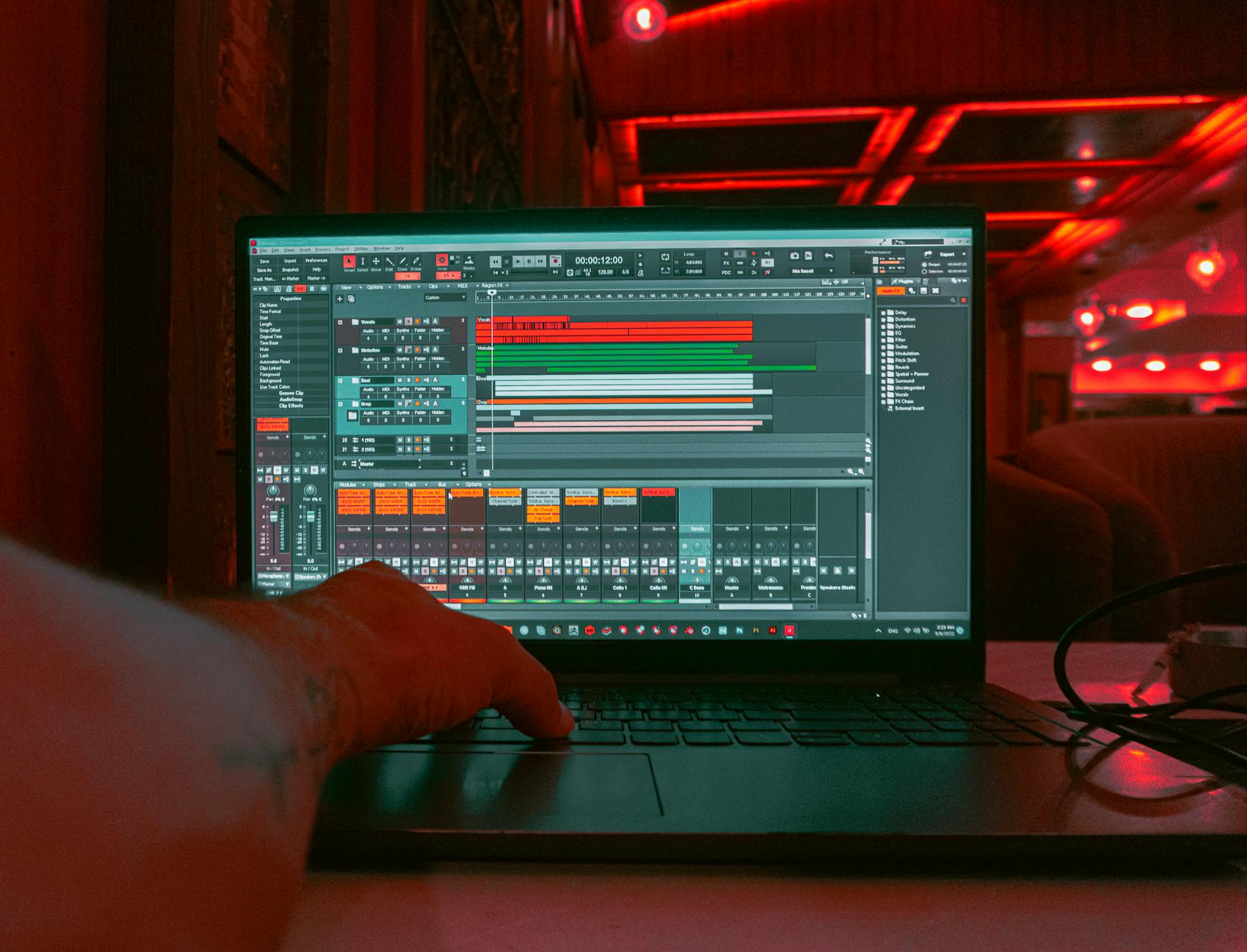
本指南为您带来 Ventoy 202622 周效率实践清单,专为新手设计的极简多系统启动盘制作与运维指南。基于 2026 年 3 月 15 日发布的最新稳定版,详细拆解如何告别反复格式化,实现 ISO/WIM/VHD(x) 等多镜像随存随用。包含首次配置、多系统共存、常见蓝屏与分区识别问题排查,助您快速上手这款开源多合一启动盘工具,开启极简运维之旅。
在系统维护和装机工作中,传统的启动盘制作方式总是伴随着无休止的“格式化-写入-再格式化”循环。本周我们为您整理了这份《Ventoy 202622 周效率实践清单》,旨在帮助新手用户利用创新的虚拟磁盘技术,彻底颠覆传统装机流程。只需一次安装,后续即可像使用普通U盘一样,直接拷贝系统镜像实现多系统共存启动。
首次部署与分区方案抉择
开启极简运维的第一步是正确安装 Ventoy。新手用户可直接访问 Ventoy 客户端下载页 /client.html 获取 2026-03-15 发布的最新稳定版。在首次配置时,打开 Ventoy2Disk 写入工具,插入 U 盘后需要特别注意分区格式的选择。如果您的目标安装电脑是近几年的新机型,建议在“配置选项”中将分区格式改为 GPT(默认可能为 MBR),并开启 Secure Boot 支持。Ventoy 采用创新的虚拟磁盘技术,安装时会把 U 盘分为两个分区:一个用于存放镜像的 ExFAT 数据区,另一个是隐藏的 EFI 启动分区。点击“安装”并确认两次格式化提示后,您的多合一启动盘便制作完成了。此后,您无需再反复格式化,只需直接拷贝文件即可。

多格式镜像随存随用实战
传统的启动盘一次只能装一个系统,而 Ventoy 彻底改变了这一现状。根据核心功能页 /capabilities.html 的介绍,它支持直接启动 ISO、WIM、IMG、VHD(x) 以及 EFI 文件。在实际使用场景中,您只需将下载好的 Windows 11 ISO 镜像、Ubuntu 桌面版 ISO,甚至是用于备份还原的 PE 系统 WIM 文件,直接拖拽复制到 U 盘的 ExFAT 分区中。您甚至可以创建自定义文件夹(如 OS/Windows 或 Tools/PE)来分类存放这些镜像,Ventoy 会在启动时自动深度扫描并以菜单形式列出。这种多镜像共存的能力,让一个普通的 U 盘能够同时承载系统安装、应急救援和双系统引导等多重任务,实现真正的“随存随用”。
避坑指南:Legacy 与 UEFI 模式下的问题排查
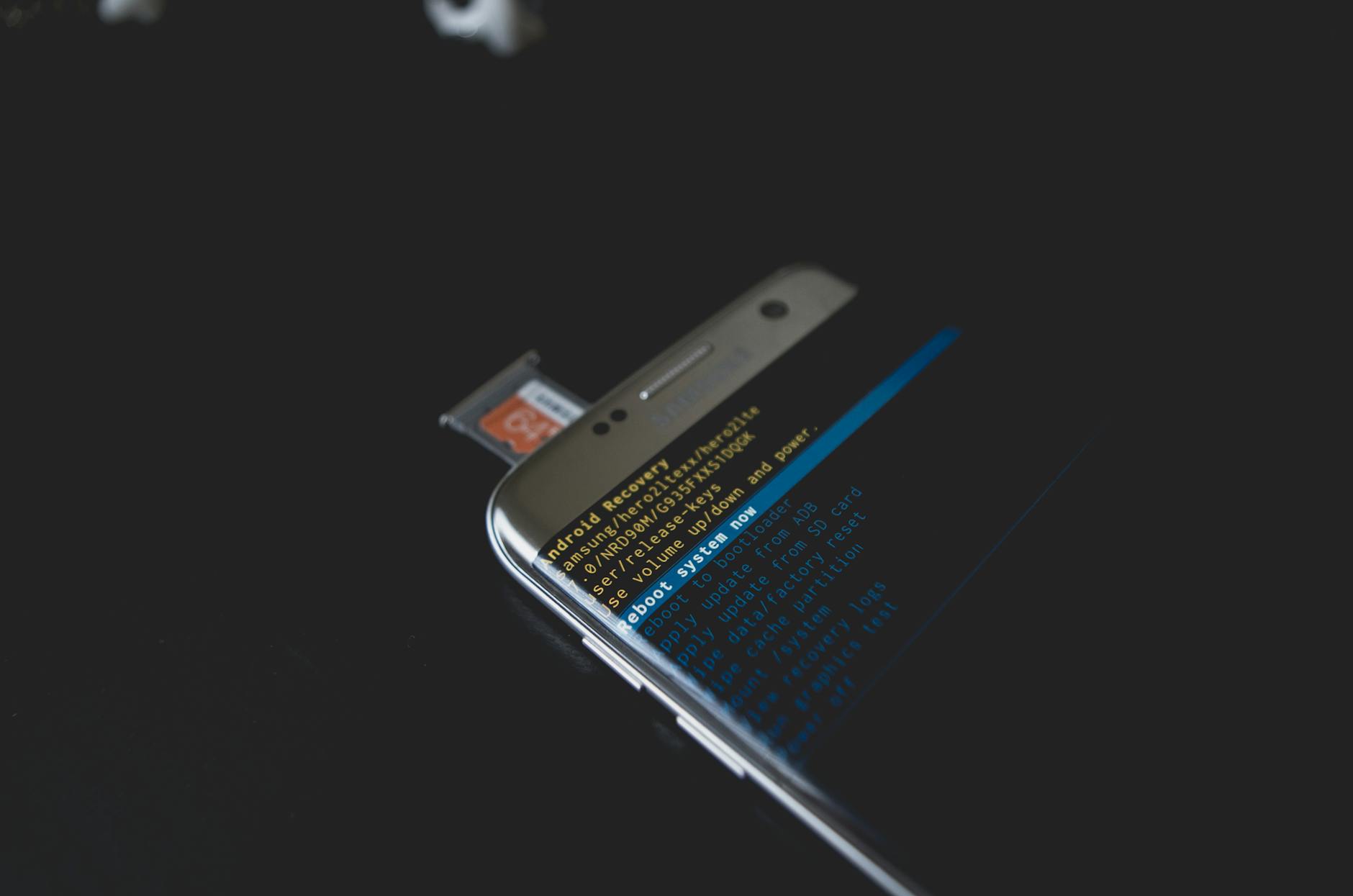
在实际装机过程中,新手常遇到“找不到引导设备”或“安全启动拦截”的问题。这是典型的问题排查场景。首先,如果目标主机在 UEFI 模式下报错“Verification failed: (0x1A) Security Violation”,说明主板的安全启动(Secure Boot)阻止了未签名的引导。此时,您可以在主板 BIOS 中暂时关闭 Secure Boot,或者在 Ventoy 安装时勾选“安全启动支持”以写入官方签名证书。其次,针对一些老旧的电脑,如果无法识别 GPT 分区的 U 盘,您需要重新打开客户端,在配置中切换为 MBR 分区格式,并点击“升级”(注意:升级操作不会格式化您的数据区,仅更新隐藏的启动分区),即可完美兼容老旧的 Legacy BIOS 启动模式。
进阶效率:利用全局配置文件实现无人值守安装
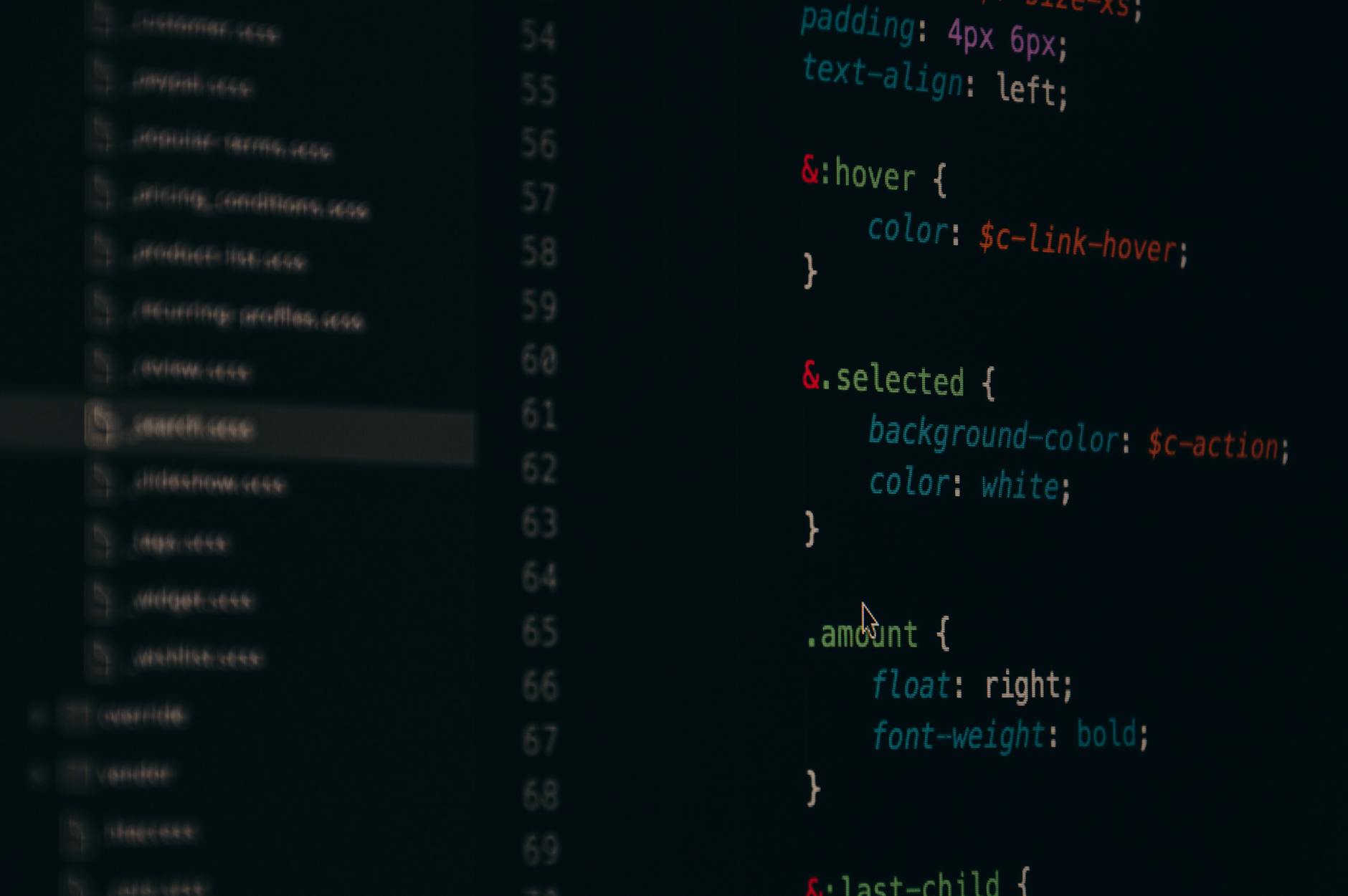
为了实现更高级的极简运维,本周清单推荐大家尝试 Ventoy 的参数化配置。您可以在 U 盘第一个分区(即放镜像的分区)根目录下新建一个名为 ventoy 的文件夹,并在其中创建一个 ventoy.json 配置文件。例如,通过写入控制参数,可以关联特定的 win11_bypass.xml 应答文件,实现绕过 Windows 11 的 TPM 2.0 和内存检测,完成无人值守安装。此外,如果您觉得默认的启动菜单字体太小,也可以在配置文件中加入 theme 属性来自定义主题界面。这种高度可定制化的特性,让技术小白也能配置出专属于自己的自动化装机神器,极大地提升了多台电脑批量部署时的效率。
常见问题
为什么我把 ISO 镜像拷贝进 U 盘后,启动菜单里却没有显示?
请先确认您的镜像文件后缀名是否为标准格式(如 .iso, .wim, .vhdx),且文件名中尽量不要包含中文、空格或特殊字符。另外,请确保镜像存放在 U 盘的第一个大容量分区(通常是 ExFAT 格式),而不是隐藏的 EFI 启动分区中。如果依然无法识别,可以参考 VentoyFAQ /faq.html 获取更详细的分区排查指引。
在不格式化 U 盘的情况下,我该如何安全地将 Ventoy 更新到最新版本?
更新操作非常简单且安全。您只需前往客户端下载页 /client.html 下载最新的软件包,解压后运行 Ventoy2Disk。在软件界面中选择您的 U 盘,然后点击“升级”(Upgrade)按钮,而不是点击“安装”。升级功能只会更新隐藏的 EFI 启动分区,绝对不会破坏或格式化您存放在 ExFAT 分区中的任何系统镜像和个人文件。
拷贝大体积的 VHDX 或 ISO 镜像时写入速度极慢,该如何优化?
写入速度主要取决于 U 盘本身的硬件接口(如 USB 3.0/3.2)和闪存颗粒。建议将 U 盘插在电脑主板后置的蓝色或红色 USB 高速接口上。此外,由于 Ventoy 默认使用 ExFAT 文件系统,如果您需要频繁拷贝数万个小文件,建议在 U 盘中仅存放整包的镜像文件,避免直接在 U 盘内解压,以保持最佳的读取和启动效率。
总结
想要立即体验极简的多系统启动盘制作吗?请立即访问 [Ventoy 官方获取](/) 页面,或直接前往 [Ventoy 客户端下载页](/client.html) 获取 2026 年最新稳定版客户端。您也可以先访问 [Ventoy 核心功能](/capabilities.html) 页面,深入了解虚拟磁盘技术带来的无限可能,开启您的极简运维与高效装机之旅!
相关阅读:Ventoy 202622 周效率实践清单使用技巧,Ventoy 面向新手用户的使用技巧 202606:告别繁琐,一盘多用保姆级指南