Ventoy 首次配置 常见问题与排查 202609:新手避坑指南与核心配置技巧
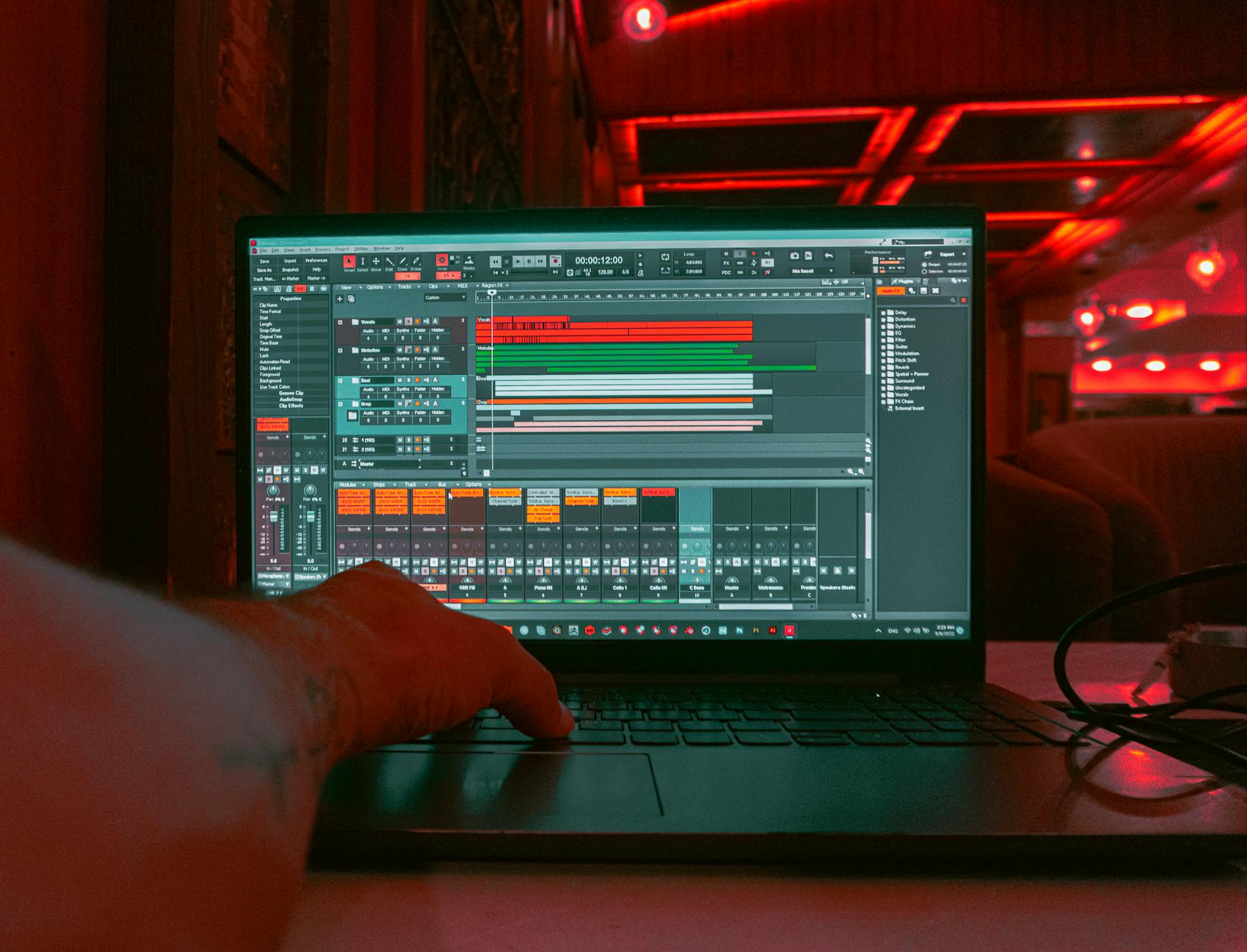
本文针对初次接触多系统启动盘工具的新手用户,深度剖析 Ventoy 首次配置全流程中的常见问题与排查细节。结合当前稳定版的技术特性,详解安装报错、镜像识别失败及UEFI安全启动冲突的真实场景解决方案,助您快速搭建高效稳定的可引导 U 盘。
作为新一代多系统启动盘解决方案,Ventoy 以其“只需拷贝 ISO 文件即可引导”的创新机制彻底改变了传统运维方式。但在实际进行首次配置与安装时,部分新手用户可能会遇到设备未识别、安全启动报错或大容量 U 盘分区异常等实际挑战。本文将围绕这些痛点提供精准的排查与配置指南。
首次写入与设备识别异常排查
在完成客户端下载并准备首次写入 U 盘时,部分用户会遭遇“未检测到可用设备”或安装中途报错中断的棘手情况。这通常由于系统权限不足或 U 盘处于写保护状态所致。排查时建议以管理员身份运行安装程序,并在软件界面的“选项”菜单中检查是否勾选了“安全启动支持”或“分区样式”是否与当前主板模式匹配。若 U 盘此前曾作为特殊加密盘或多分区盘使用,建议先通过磁盘管理工具清除所有分区并转换为 GPT 或 MBR 格式,再执行安装操作。
UEFI 安全启动与数字签名报错处理
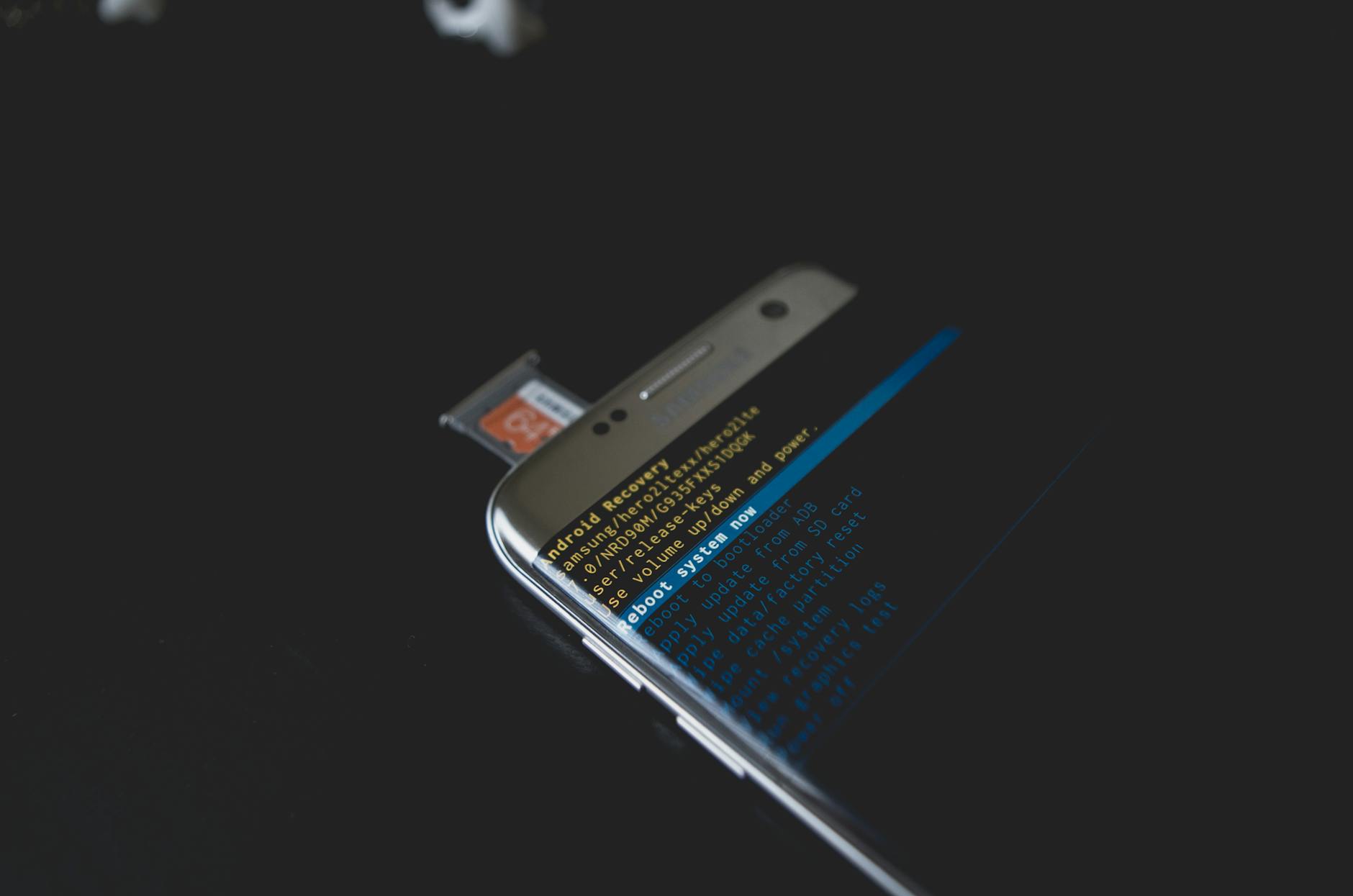
许多新手在现代主板上首次引导 Ventoy 时,屏幕会弹出“Verification failed: (0x1A) Security Violation”的安全违规提示。这是因为主板开启了 Secure Boot 且未导入第三方证书。针对此问题,最直接的排查方式是在主板 BIOS 中暂时关闭 Secure Boot,或者在首次引导时根据提示选择 Enroll Key,加载 Ventoy 提供的公钥文件(ENROLL_THIS_KEY_IN_MOMENT_BOOT.cer)。截至2026年10月,主流硬件对该机制的支持已十分完善,正确配置后即可彻底消除此类拦截提示。
大容量镜像拷贝与文件系统兼容性
Ventoy 安装完成后会默认创建两个分区:一个用于存放引导程序,另一个(ExFAT/NTFS)用于存放系统镜像。在首次向数据分区拷贝超过 4GB 的 Windows 11 或大型 Linux 镜像时,若 U 盘文件系统被误格式化为了 FAT32,则会导致文件无法写入。排查时应通过属性确认数据分区的文件系统格式是否为 ExFAT 或 NTFS。如果需要跨平台在 macOS 和 Windows 之间无缝使用,推荐保持默认的 ExFAT 格式,并确保单文件传输无中断。

目录结构优化与多镜像识别失效
部分用户在完成首次配置后,将几十个 ISO、WIM 以及 VHD(x) 镜像文件直接一股脑丢进 U 盘根目录,结果开机菜单出现部分镜像无法识别或加载超时的问题。Ventoy 默认支持子目录层级读取,但为了维护清晰的启动菜单,建议在 U 盘根目录下建立明确的分类文件夹(如 \OS_Images、\Tools、\Backup)。若新拷贝的镜像在启动界面不显示,可尝试在客户端工具中点击“更新”按钮(注意该操作不会格式化数据分区),以此刷新引导索引。
常见问题
安装 Ventoy 后 U 盘容量变小了是怎么回事?
这是正常现象。Ventoy 在安装过程中会在 U 盘尾部划出一个隐藏的引导分区,用于存放核心引导程序和插件。同时主分区被格式化为数据存储区。如果你需要恢复 U 盘的全部容量,只需打开客户端,点击“选项”中的“清除”按钮即可一键还原。
为什么有些 Win11 安装镜像放入后无法正常引导?
这通常与镜像文件本身的完整性或主板硬件检测机制有关。请先通过校验码(如 SHA-256)确认下载的 ISO 文件未损坏;若主板提示缺少 TPM 2.0 或 Secure Boot,需确保 Ventoy 已正确开启相关绕过插件,或在目标电脑 BIOS 中启用对应安全芯片。
如何安全地对已配置好的 Ventoy U 盘进行版本升级?
你可以直接下载当前稳定版的客户端,将其解压后运行安装程序,并选择“更新”而不是“安装”。这种非破坏性升级方式会仅替换引导核心文件,存放在 U 盘里的所有系统镜像和个人数据将完好无损保留。
总结
想要获取最新稳定版客户端并深入了解多系统共存的进阶技巧?欢迎访问 Ventoy 官方下载页 /client.html 获取正版工具,或前往 /capabilities.html 探索更多核心功能特性,开启高效便捷的极简运维之旅。
相关阅读:Ventoy 首次配置 常见问题与排查 202609,Ventoy 首次配置 常见问题与排查 202609使用技巧,Ventoy 202642 周效率实践清单