Ventoy 面向新手用户的使用技巧 202608:告别格式化,轻松打造多合一启动盘

本指南专为新手设计,详细解析截至2026年08月最新版Ventoy的实用操作技巧。传统的启动盘制作每次更新系统都需要重新格式化,而Ventoy凭借创新的虚拟磁盘技术,实现“随存随用”。本文将带你快速掌握首次配置、多系统镜像拷贝、Legacy与UEFI双模式启动排查,以及无损升级等核心技巧,帮助你避开常见初始化陷阱,轻松让U盘承载无限可能。
每次重装系统都要重新格式化U盘?这种繁琐的体验在Ventoy出现后已成为历史。作为新一代多系统启动U盘解决方案,Ventoy允许你直接将ISO、WIM、IMG、VHD(x)或EFI文件拷贝至U盘即可启动。本文将针对2026年最新使用环境,为你梳理一套面向新手用户的实操与避坑指南。
首次初始化:合理规划U盘分区与文件系统
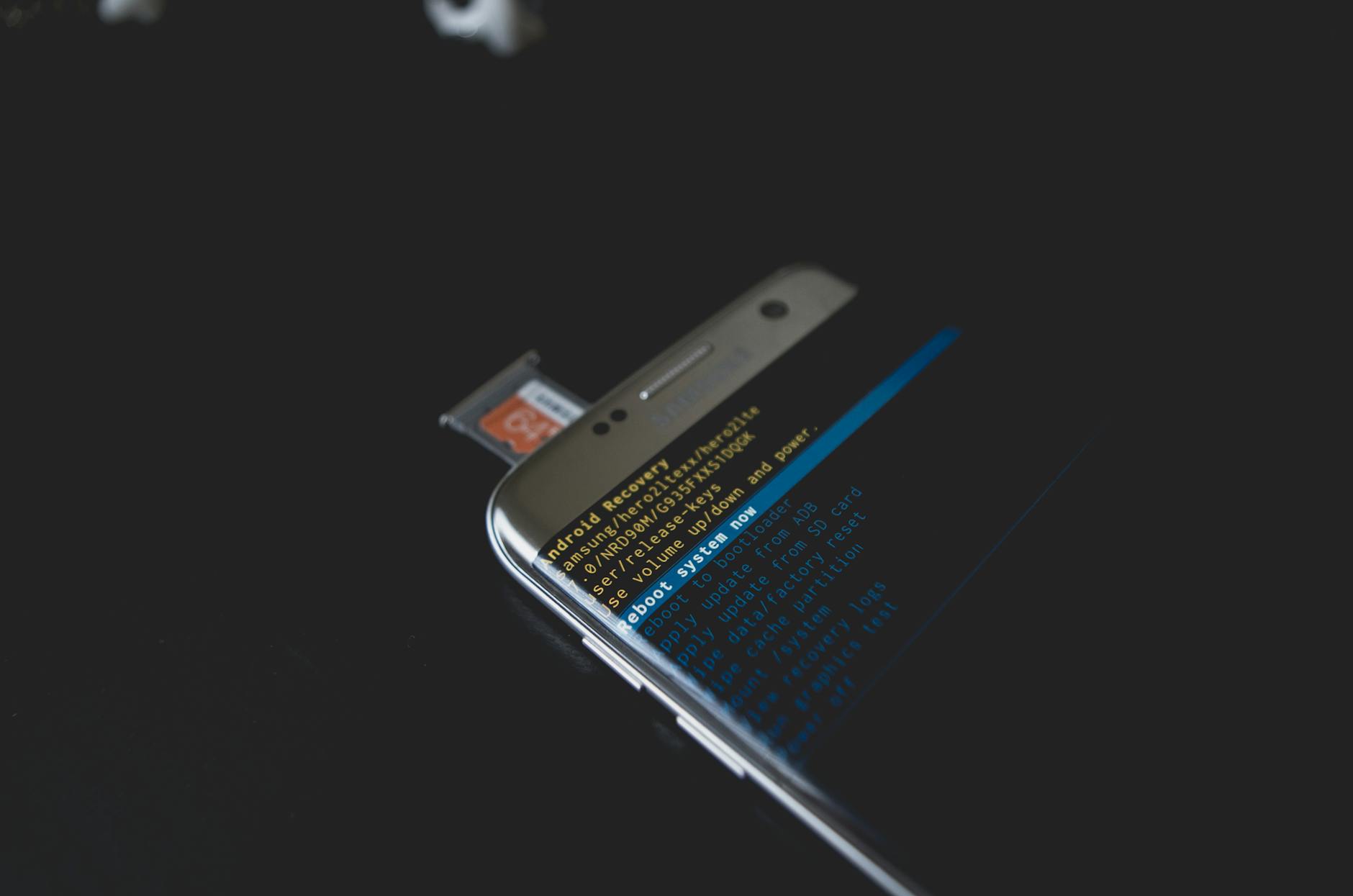
在官方下载页获取2026-03-15发布的稳定版后,新手的首要任务是进行首次写入。打开Ventoy客户端,插入U盘,点击“安装”按钮。此时工具会在U盘前端创建一个隐藏的EFI启动分区(通常为VTOYEFI),并将剩余空间格式化为ExFAT格式(即用户可见的存储区)。新手建议保留默认的ExFAT格式,因为它对大文件(如超过4GB的Windows镜像)支持极佳,且跨平台兼容性好。若你经常需要在老旧设备上运行PE,也可以在配置选项中将其改为NTFS,但切记不要手动去修改隐藏的EFI分区,否则会导致引导文件损坏。
镜像管理:规范命名与目录存放技巧
完成首次安装后,你的U盘就变成了一个普通的移动硬盘。你只需将下载好的Windows、Linux或各类PE镜像直接拖拽到U盘根目录或任意子文件夹中。需要特别注意的是,虽然Ventoy支持中文目录,但为了避免部分老旧主板在读取时出现乱码或加载失败,强烈建议新手使用纯英文和数字为镜像文件命名(例如使用 win11_23h2.iso 代替 中文系统镜像.iso)。此外,不要将镜像放在过深的子目录下,建议控制在两级目录以内,以便于启动菜单快速扫描与识别。
启动排查:解决 UEFI 安全启动(Secure Boot)拦截
许多新手在首次使用Ventoy引导时,会遇到蓝屏或提示“Verification failed: (0x1A) Security Violation”的报错。这是由于现代电脑默认开启了UEFI安全启动限制。解决该问题有两种实操方案:最直接的方法是重启电脑进入BIOS设置,将“Secure Boot”选项设置为“Disabled”(禁用);如果你不想修改BIOS,也可以利用Ventoy内置的证书注入功能。在首次报错界面中,选择“Enroll Key”,依次导航至U盘的EFI分区,找到并加载 ENROLL_THIS_KEY_IN_MOKDB.cer 证书文件,完成登记后即可顺利绕过安全启动校验。

无损升级:在保留已有镜像的前提下更新主程序
当官方发布新版本时,新手往往担心升级会格式化掉U盘里已经存好的几十G系统镜像。其实,Ventoy的设计非常人性化。你只需从官方渠道下载最新的客户端,运行后选择对应的U盘,然后点击“升级”(Upgrade)按钮,而不是“安装”。升级操作只会重写隐藏的EFI启动分区中的引导代码,完全不会触及你存放镜像的数据分区。这意味着你无需备份数据,即可在一秒内完成版本迭代,继续享受最新的硬件兼容性优化。
常见问题
为什么我把ISO镜像拷贝进U盘后,开机启动菜单里却是一片空白?
这通常是因为镜像文件被设置成了隐藏属性,或者文件后缀名不符合标准。请确保文件后缀为小写的 .iso、.wim 等,且未被系统隐藏。另外,请确认你将镜像放在了Ventoy的常规数据分区,而不是误放入了隐藏的EFI启动分区中。
在一些老旧电脑上无法识别U盘启动项,应该如何调整Ventoy的配置?
部分老旧设备仅支持Legacy(BIOS)模式。在安装Ventoy前,请在客户端的“配置选项”中,将分区格式从GPT改为MBR。GPT分区表在老旧主板上可能无法被识别,而MBR分区表则能提供更好的向下兼容性。
拷贝大文件镜像时速度极慢,甚至中途卡死,这是Ventoy的问题吗?
这通常与U盘本身的读写速度及接口类型有关。建议将U盘插在电脑后置的USB 3.0(蓝色)接口上。如果使用的是劣质扩容盘,拷贝大文件时极易发生掉盘或速度归零,建议在制作前使用工具测试U盘的真实读写素养。
总结
想要体验极简的多系统维护之旅?欢迎访问 [/client.html](Ventoy 客户端下载页) 获取最新正版客户端,或前往 [/capabilities.html](Ventoy 核心功能页) 深入了解其虚拟磁盘技术的更多技术细节。如遇其他配置难题,可随时查阅 [/faq.html](Ventoy FAQ) 获取即时支持。
相关阅读:Ventoy 面向新手用户的使用技巧 202608,Ventoy 面向新手用户的使用技巧 202608使用技巧,Ventoy教程:从零构建多镜像启动U盘与2026实战避坑指南