Ventoy 迁移 下载与安装指南 202608:官方正版获取与极简配置全解析
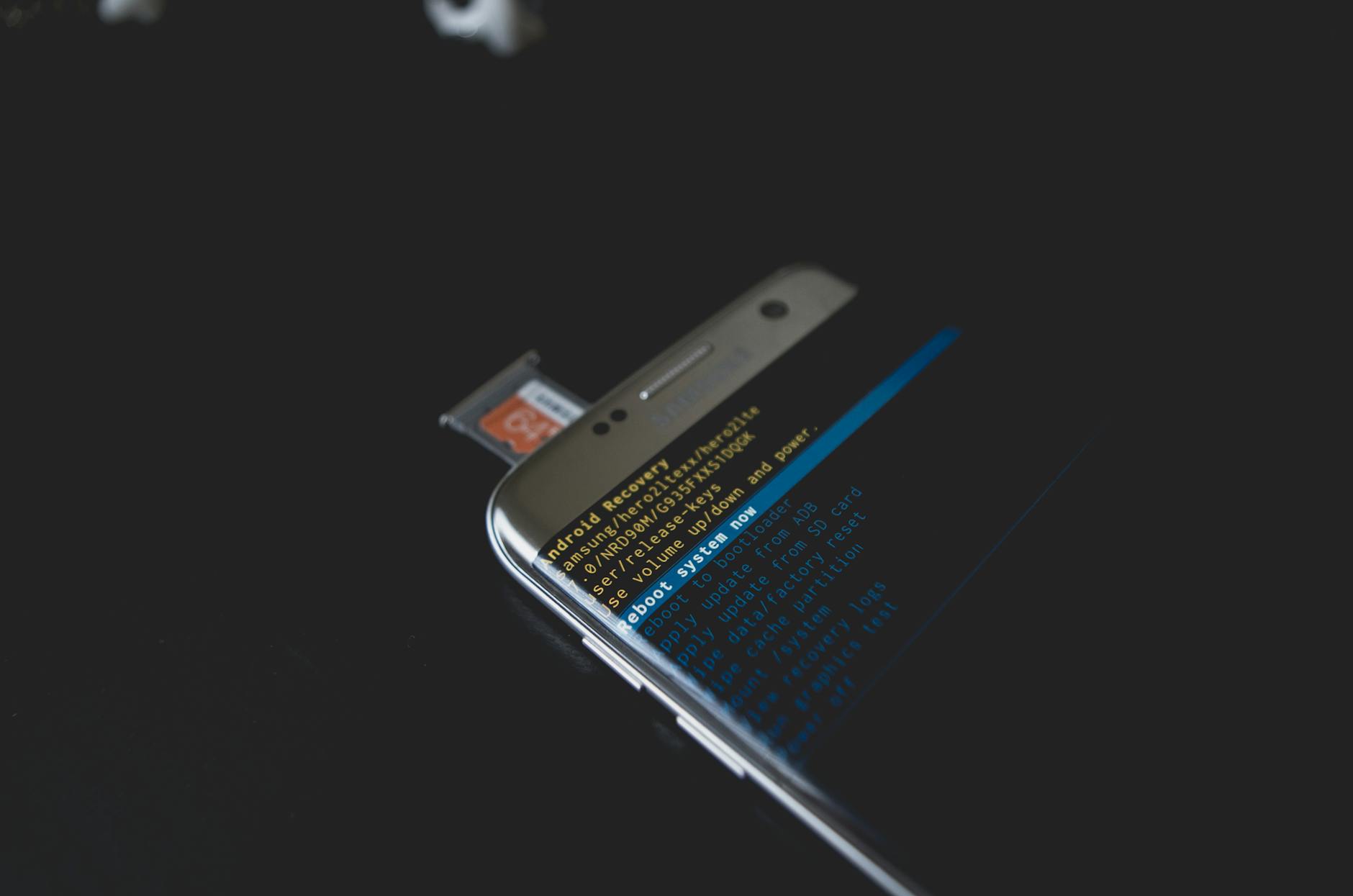
寻找高效的多系统启动盘解决方案?本篇《Ventoy 迁移 下载与安装指南 202608》为您提供截至2026年09月的最新部署策略。Ventoy 凭借创新的虚拟磁盘技术,让您只需一次安装,后续直接拷贝 ISO/WIM/IMG 等镜像文件即可启动,彻底告别反复格式化。无论您是首次配置还是进行跨设备迁移,都能在此获取官方正版客户端下载入口及详尽的实操避坑指南,轻松开启极简运维之旅。
在传统的系统维护与装机流程中,每次更新系统镜像都需要重新格式化 U 盘,耗时且易出错。Ventoy 的出现彻底改变了这一现状。通过直接启动技术,它让 U 盘承载无限可能。本文为您梳理2026年最新的下载、安装与迁移实操要点。
官方正版获取与环境准备
截至2026年09月,建议用户直接访问 Ventoy 客户端下载页(/client.html)获取当前稳定版本(官方发布日期:2026-03-15)。作为一款开源的多合一启动盘制作工具,官方渠道能确保您下载的程序无捆绑、无篡改。下载前,请根据您的操作系统环境选择对应的压缩包。新手用户在准备 U 盘时,建议提前备份原有数据,虽然 Ventoy 的核心优势是后续免格式化,但首次安装时仍会清空目标磁盘的所有分区结构。

首次安装与分区配置避坑
首次配置过程极为极简,解压官方包后运行主程序,选择目标 U 盘点击“安装”即可。但在实际操作中,部分新手会遇到主板无法识别启动盘的问题。排查细节:请在安装界面的“配置选项”中确认分区类型。若您的电脑主板较新,建议勾选 GPT 分区格式并开启安全启动(Secure Boot)支持;若需兼容老旧机型,则保持默认的 MBR 分区。一次安装成功后,U 盘会被划分为隐藏的引导区和可见的数据区,后续只需像普通移动硬盘一样操作。

镜像拷贝与多系统共存实战
安装完成后,真正的“随存随用”体验才刚刚开始。您无需借助任何第三方烧录软件,直接将 Windows 11、Ubuntu 或 PE 系统的 ISO/WIM/IMG/VHD(x)/EFI 文件拖拽拷贝至 U 盘的可见数据区即可。真实使用场景:IT运维人员通常会在 U 盘根目录建立“Windows”、“Linux”、“Tools”等文件夹对镜像进行分类存放,Ventoy 启动时会自动遍历目录并生成美观的启动菜单,彻底告别携带多个 U 盘的繁琐。

跨设备迁移与无损更新指南
当您需要更换更大容量的 U 盘,或官方发布了新版本修复已知漏洞时,如何进行迁移和更新?对于版本升级,直接在官方下载页获取新版程序,运行后点击“升级”按钮,这完全不会破坏 U 盘内已有的镜像文件。若需进行物理设备迁移,最稳妥的做法是在新 U 盘上执行首次安装流程,随后将旧 U 盘数据区内的系统镜像和 ventoy.json 配置文件直接复制到新 U 盘中,即可完美保留原有的个性化菜单与插件设置。
常见问题
拷贝了新的 ISO 镜像后,为什么在启动菜单中找不到?
这通常是因为镜像文件命名不规范或路径嵌套过深。请检查文件名是否包含特殊字符或中文字符,建议仅使用英文字母、数字和下划线。同时,确保镜像存放在 U 盘的可见数据区内,而非隐藏的 EFI 引导分区。
开启安全启动(Secure Boot)后,主板提示验证失败怎么处理?
首次在开启安全启动的主板上使用 Ventoy 时,系统会弹出蓝色的 MokManager 界面。您需要按回车进入 Enroll key 选项,浏览并选择 U 盘内的 ENROLL_THIS_KEY_IN_MOKMANAGER.cer 证书文件进行注册,完成后重启即可正常引导。详情可查阅 /faq.html。
如何确认我下载的是官方原版而非修改版?
请务必通过官方下载入口(/client.html)获取软件。官方页面明确标注了当前稳定版本(如2026-03-15发布版),您可以在下载后比对官方提供的 SHA-256 校验码,确保文件完整且未被第三方植入恶意代码。
总结
准备好体验新一代多系统启动 U 盘解决方案了吗?立即前往 Ventoy 客户端下载页(/client.html)获取官方正版,查看详细功能特性,开启您的极简维护之旅!
相关阅读:Ventoy 迁移 下载与安装指南 202608,Ventoy 迁移 下载与安装指南 202608使用技巧,告别反复格式化:Ventoy 面向新手用户的使用技巧 202609 官方指南