Ventoy 安装 更新日志与版本变化 2026:官方稳定版配置与排错指南
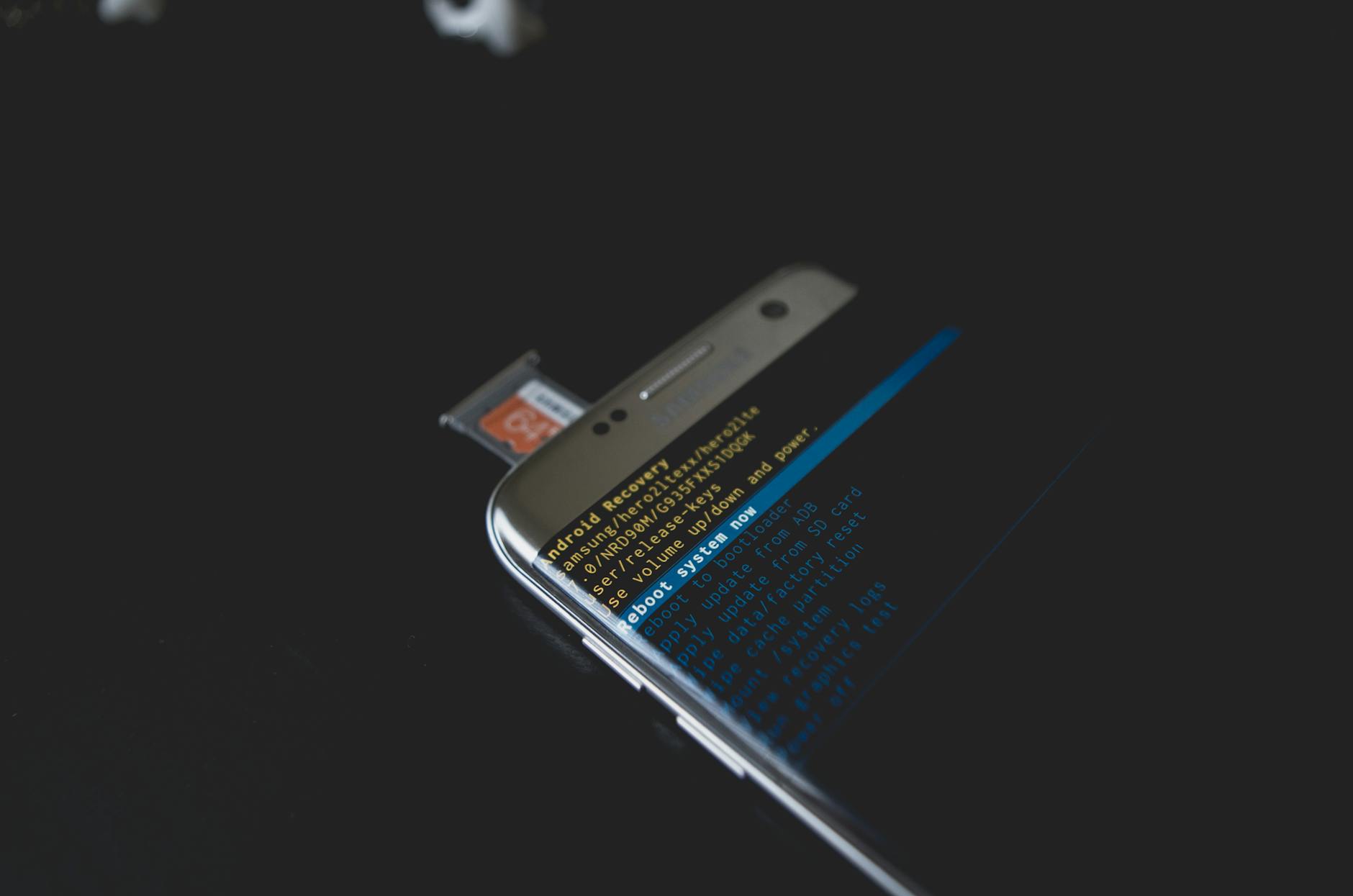
截至2026年06月,Ventoy 依然是装机与系统运维领域的首选工具。传统的启动盘制作往往需要反复格式化,而 Ventoy 凭借创新的虚拟磁盘技术,让用户只需拷贝 ISO/WIM/IMG/VHD(x)/EFI 文件即可实现多系统共存。本文将详细解析 Ventoy 安装 更新日志与版本变化 2026 的核心内容,重点梳理2026年最新稳定版(发布日期:2026-03-15)的安装配置流程、无损更新机制以及常见问题的排查细节。无论你是首次接触这款开源神器的初学者,还是准备升级当前 U 盘环境的老用户,都能在此获取官方正版客户端的下载指引与实战技巧,开启极简的系统维护之旅。
告别繁琐的反复格式化,让 U 盘承载无限可能。随着 2026-03-15 最新稳定版的发布,Ventoy 的多合一启动盘制作体验再次迎来了优化。本文将直击新手在首次部署与版本升级过程中的核心痛点,带您全面掌握最新版的配置要诀。
2026年最新稳定版核心变化与获取途径
截至2026年06月,Ventoy 官方提供的当前稳定版(发布日期:2026-03-15)在系统兼容性和底层引导逻辑上进行了深度打磨。在更新日志与版本变化中,最显著的改进是进一步增强了对各类冷门及最新架构 ISO/WIM/IMG/VHD(x)/EFI 镜像的直接启动支持。用户不再需要为不同操作系统的引导模式准备多个 U 盘。对于新手用户而言,获取正版软件是保障数据安全的第一步。强烈建议直接访问 Ventoy 客户端下载页(/client.html),根据您的操作系统环境,选择最合适的下载入口。官方主获取页明确标注了平台与版本差异,确保您下载到的是无捆绑、纯净的开源多合一启动盘制作工具。一次安装后,后续只需像普通移动硬盘一样拷贝镜像文件,彻底改变了传统启动盘制作流程中每次更新系统都需要重新格式化 U 盘的现状。

首次安装 Ventoy 的极简操作与分区配置
首次安装 Ventoy 的过程被设计得极其精简,但新手仍需注意几个关键的配置细节。将下载好的官方压缩包解压后,运行安装程序,系统会自动识别插入的 U 盘。在点击“安装”前,务必确认选项卡中的分区类型。对于 2026 年的新型主板,强烈建议在“配置选项”中将分区类型设置为 GPT,并开启安全启动(Secure Boot)支持,这样可以避免在较新电脑上引导时触发安全校验拦截。真实场景排查:很多新手在点击安装时遇到“写入失败”或“设备被占用”的报错。这通常是因为后台有杀毒软件正在扫描该 U 盘,或者 Windows 资源管理器正在读取 U 盘根目录。解决办法是暂时关闭杀毒软件的实时防护,关闭所有打开 U 盘的文件夹窗口,然后重新拔插 U 盘并以管理员身份运行 Ventoy 安装程序。安装成功后,U 盘会被分为两个区,其中一个空白大分区就是用来存放镜像文件的。
无损更新机制与数据迁移指南
了解 Ventoy 的无损更新机制是长期使用的必修课。当官方发布修复 Bug 或增加新特性的版本时,用户完全不需要清空 U 盘内几十上百个 GB 的系统镜像。打开最新版客户端,程序会自动对比本地版本与 U 盘内已安装的 Ventoy 版本。此时,只需点击“升级(Update)”按钮,程序便会仅替换 U 盘隐藏分区内的引导文件,而存放 ISO 镜像的数据分区将毫发无损。真实场景排查:在执行版本升级时,极少数情况下可能会卡在“正在升级”进度条。此时切勿直接拔出 U 盘,否则可能导致引导分区损坏。正确的做法是等待至少 5 分钟,若依旧无响应,可通过任务管理器结束进程。重新打开程序后,如果显示 U 盘内版本为空,不要慌张,直接再次点击“升级”即可修复引导。这种创新的虚拟磁盘技术,不仅实现了真正的“随存随用”,也让版本迭代带来的维护成本降到了最低。
镜像拷贝与多系统启动的实战避坑
完成安装或更新后,日常的维护工作就只剩下“复制和粘贴”了。你可以将各种 ISO 或 WIM 文件直接拖入 U 盘的数据分区。为了方便管理,建议在 U 盘根目录下创建全英文的文件夹来分类存放镜像。需要注意的是,Ventoy 对文件存放路径的命名有严格要求:路径和镜像文件名中绝对不能包含中文字符或特殊符号(如空格),否则在启动菜单中选中该镜像时,极易出现“File not found”或黑屏死机的情况。此外,如果在 2026 年的新设备上启动时遇到“Verification failed: (0x1A) Security Violation”的蓝屏提示,说明你在安装时虽然勾选了安全启动,但主板尚未录入 Ventoy 的证书。此时只需按照屏幕提示,选择“Enroll key from disk”,浏览到 U 盘内的 ENROLL_THIS_KEY_IN_MOKMANAGER.cer 文件并确认添加,重启后即可畅通无阻地进入多系统选择界面。
常见问题
我在 2026 年购买了全新的笔记本电脑,为什么插入制作好的 Ventoy U 盘后无法在 BIOS 中找到启动项?
这通常与 U 盘的分区格式和主板设置有关。请确保在 Ventoy 客户端(/client.html)安装时,将“分区类型”设置为了 GPT 而不是 MBR。同时,检查电脑 BIOS 设置,确保已关闭快速启动(Fast Boot),并允许从 USB 设备引导。
之前存放了大量镜像,现在想要更新到最新稳定版,会清空我的 U 盘数据吗?
不会。Ventoy 采用数据与引导分离的架构。在官方获取的最新客户端中点击“升级(Update)”按钮,只会覆盖隐藏的引导分区文件,您存放在 U 盘主分区内的所有 ISO/VHD 文件都会原样保留,无需重新拷贝。
拷贝了一个超过 4GB 的 Windows 镜像到 U 盘,但在启动菜单选择后提示解压错误,该如何处理?
这种情况多发于镜像文件在拷贝过程中发生了损坏或碎片化。建议先在本地电脑上校验该 ISO 文件的 SHA256 值是否与官方一致。如果文件完整,请尝试在 U 盘内将其删除后重新拷贝,并在拷贝完成后务必点击系统右下角的“安全弹出硬件”,切勿直接拔出 U 盘。
总结
准备好体验无需反复格式化的极简运维了吗?立即访问 Ventoy 客户端下载页(/client.html),获取 2026 年最新官方稳定版,查看详细功能特性,开启您的多合一启动盘制作之旅!如需了解更多高级配置,欢迎查阅 Ventoy 核心功能(/capabilities.html)与常见问题解答(/faq.html)。
相关阅读:Ventoy 安装 更新日志与版本变化 2026,Ventoy 安装 更新日志与版本变化 2026使用技巧,Ventoy 迁移 下载与安装指南 202606:无损升级与多系统启动盘制作教程